3. Управление группами
Группы позволяют объединять несколько устройств для централизованного управления контентом. Это удобно, когда нужно транслировать одинаковый контент на несколько телевизоров одновременно.
Просмотр списка групп
-
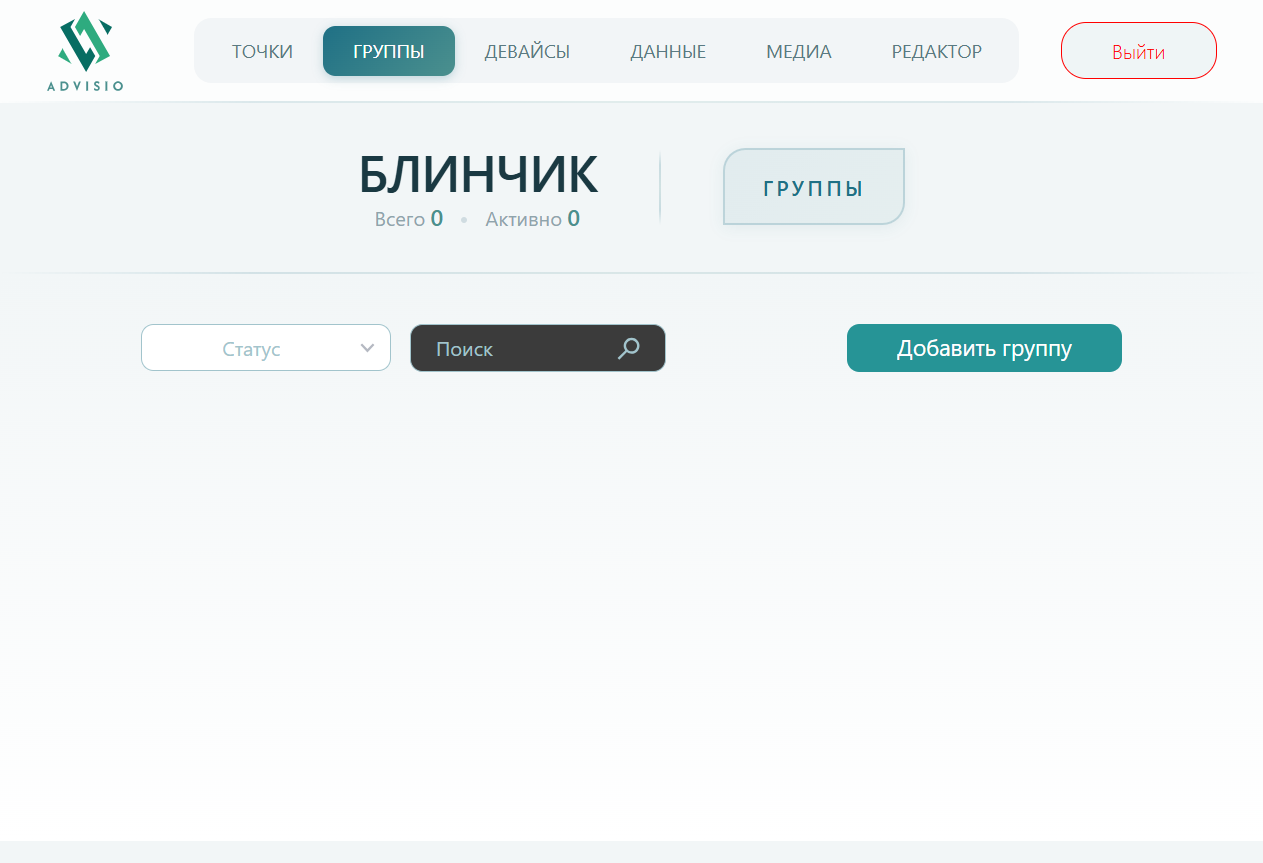
Перейдите в раздел "Группы" в верхнем меню
-
На странице отображается:
- Название текущей компании
- Счётчик групп (всего / активных)
- Список существующих групп
Фильтрация и поиск
Для удобной работы со списком групп доступны:
-
Фильтр по статусу — выпадающий список с вариантами:
- Все
- Активные
- Неактивные
-
Поиск — текстовое поле для поиска группы по названию
Создание группы
-
Нажмите кнопку "Добавить группу"
-
В появившейся форме введите:
- Название группы — произвольный текст для идентификации группы
-
Нажмите кнопку "Сохранить"
Совет
Используйте понятные названия групп, отражающие их назначение или расположение, например: "Витрины первый этаж", "Зона ожидания".
Активация / деактивация группы
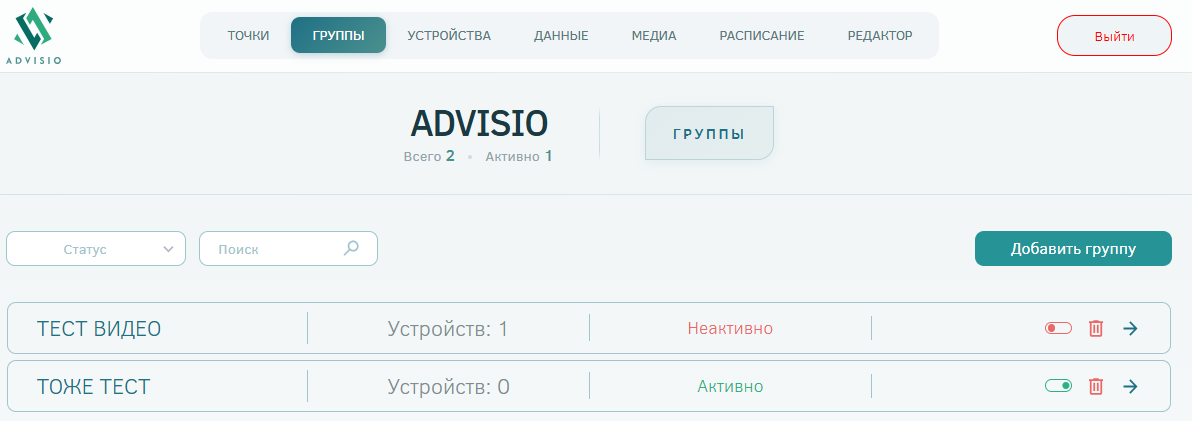
Существует функционал для актиивации / деактивации всей группы. Если группа неактивна, то контент не будет транслироваться ни на один экран, привязанный к этой группе.
- Найдите нужную группу в списке
- Нажмите на зеленый ползунок, чтобы деактивировать группу. Ползунок станет красным.
- Нажмите на красный ползунок, чтобы деактивировать группу. Ползунок станет зеленым.
Редактирование группы
- Найдите нужную группу в списке
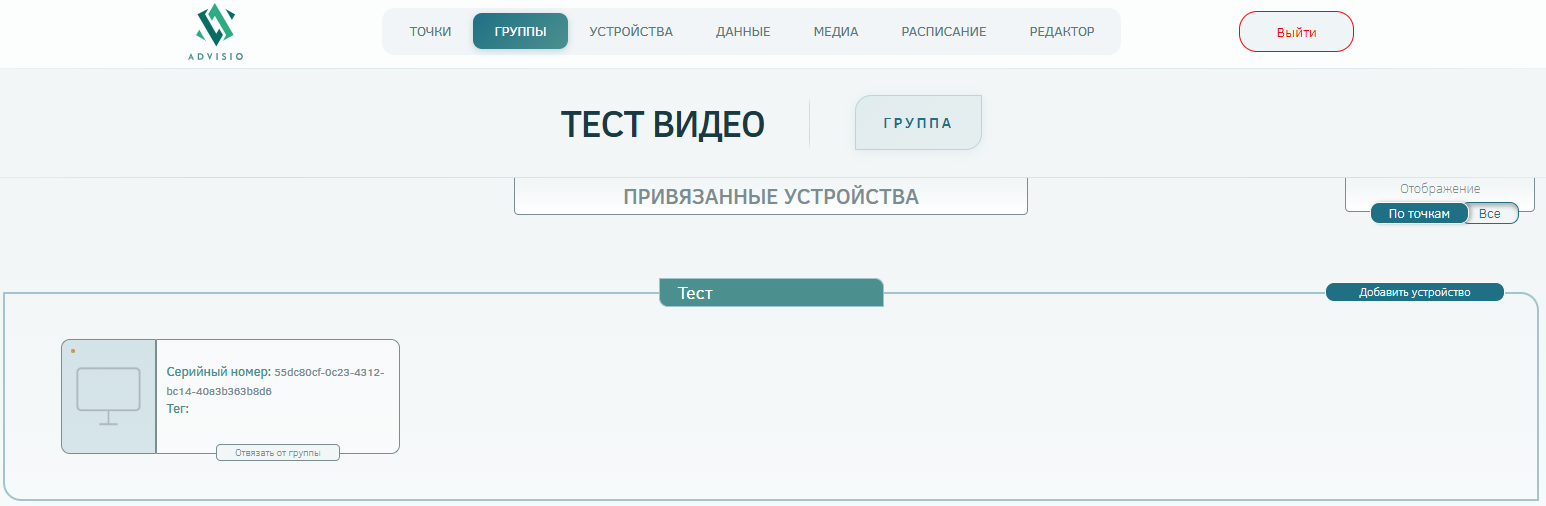
- Нажмите на стрелочку справа - откроется экран редактирования группы
- Добавьте устройство в групппу или удалите из группы
Удаление группы
- Найдите нужную группу в списке
- Нажмите иконку удаления справа на панели соответствующей группы
- Подтвердите действие
Внимание
При удалении группы устройства, входящие в неё, не удаляются, но перестают получать групповой контент.