5. Работа с данными
Для централизованного управления товарами предусмотрен функционал Источника данных — локальной базы данных, содержащей список товаров и их свойства.
Принцип работы:
-
Товары и их атрибуты (наименование, цена, характеристики и др.) создаются и редактируются в Источнике данных.
-
Данные товары могут быть использованы для формирования контента, отображаемого на экране.
-
При изменении любого свойства товара непосредственно в Источнике данных, данное изменение автоматически синхронизируется на всех экранах, где этот товар размещён.
Данный механизм обеспечивает актуальность информации на всех точках отображения без необходимости их индивидуального редактирования.
Создание источника данных
Для создания Источника данных необходимо:
-
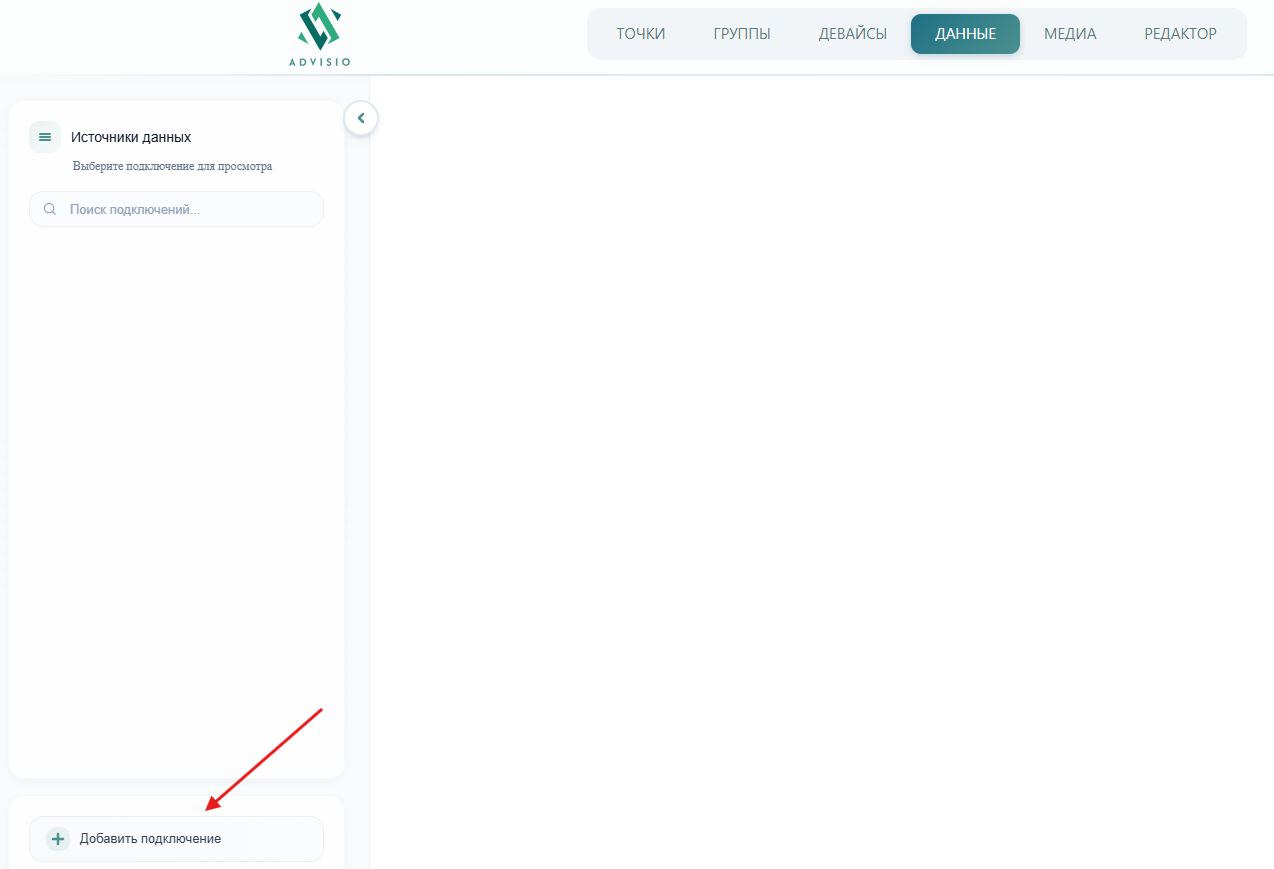
Перейти на страницу "Данные" внутри Компании
-
Нажать кнопку "Добавить подключение" в левом нижнем углу экрана
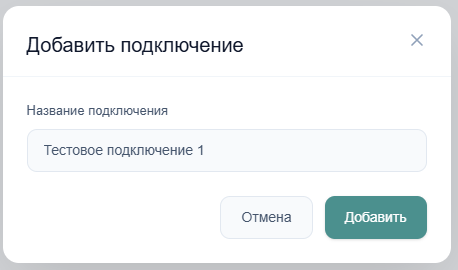
- В появившемся окне ввести название Подключения и нажать кнопку "Добавить"
Структура данных
Каждый источник данных содержит:
- Классы — группировка записей по разделам (категориям). Пример: категория товара (печенья, кофе, пиво)
- Записи — отдельные элементы данных (товары, пункты меню). Пример: Печенье "Юбилейное", кофе "Нескафе", пиво "Туборг"
- Атрибуты — свойства записи. Пример: масса и цена для "Печенья", признак растворимости и цена для "Кофе"
Совет
Создавайте отдельные классы для отдельных категорий товаров, чтобы иметь возможность заполнить свои атрибуты у каждого товара.
Классы данных
Класс товара — это шаблон, определяющий тип товара и структуру его данных. Каждый класс задаёт уникальный набор параметров (атрибутов), характерных для данного типа товаров.
Назначение класса: - Структурирование данных: Логическая группировка товаров по общим параметрам. - Обеспечение консистентности: Унификация набора параметров для всех товаров, относящихся к одному типу. - Оптимизация процессов: Упрощение ввода данных и автоматизация формирования витрин.
Класс может состоять из одного или нескольких параметров. У каждого Класса существует параметр Техническое название (ключ). Этот параметр не выводится на витрину, но должен быть уникальным в рамках одного Класса.
Примеры классов и определяемых ими атрибутов:
| Класс товара | Типичный набор параметров (атрибутов) |
|---|---|
| Бытовая техника | Наименование, Тип (холодильник, плита), Модель, Мощность (Вт), Габариты, Цена |
| Канцелярские принадлежности | Наименование, Категория (ручка, блокнот), Артикул, Цвет, Количество в упаковке, Цена |
| Мерч / Сувениры | Название, Тип (футболка, бокал, открытка), Размер, Цвет, Цена |
Принцип взаимодействия:
- В системе создаётся класс «Бытовая техника» с предопределённым набором параметров.
- При добавлении нового товара, принадлежащего к этому классу (например, «Холодильник Model X»), карточка товара автоматически формируется с полями, соответствующими шаблону класса.
- Изменение структуры класса (добавление или удаление параметра) применяется ко всем связанным с ним товарам, обеспечивая централизованное управление метаданными.
Данный подход позволяет поддерживать целостность и единообразие данных в каталоге, независимо от его объёма и разнообразия товарных позиций.
Создание первого класса
Для создания самого первого Класса товара в подключении необходимо:
-
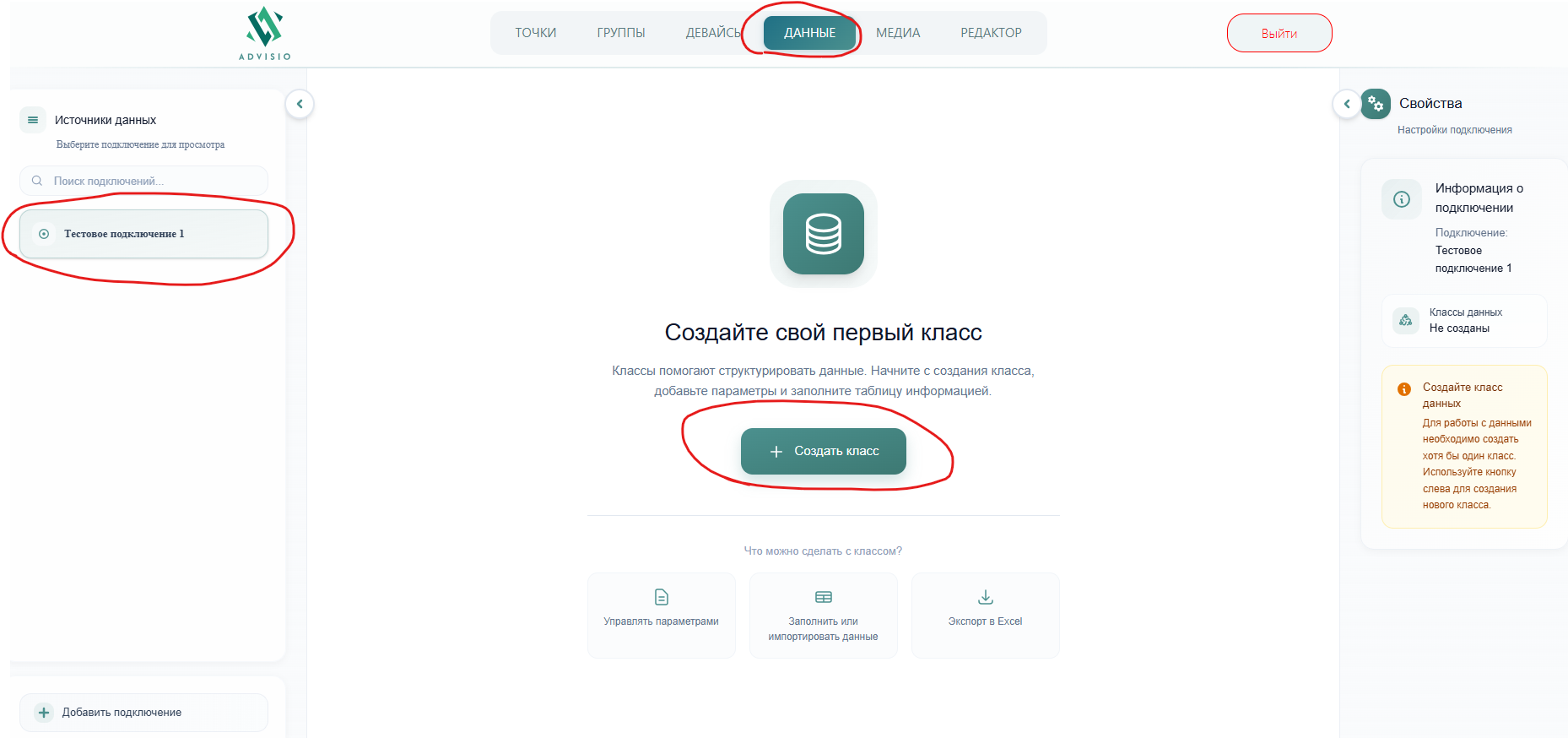
Перейти на страницу "Данные" внутри Компании
-
Выбрать свое подключение в левой части экрана
-
Нажать кнопку "Создать класс"
-
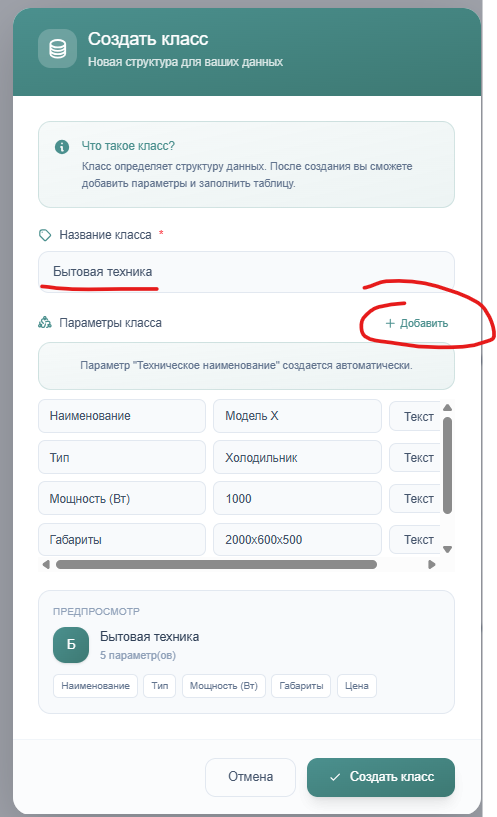
В появившемся окне ввести название Класса
-
Чтобы вводить параметры Класса, необходимо нажать кнопку "Добавить" около раздела "Параметры класса". В этой форме Класс можно создать и без параметров (параметр "Техническое название" будет создать по умолчанию всегда): их можно будет добавить позже в режиме работы с таблицей (см. Добавление параметра ).
-
В появившиеся поля необходимо ввести
- Название параметра
- Пример
- Выбрать тип данных (текст по умолчанию)
-
Нажать кнопку "Создать класс"
Переключение между классами
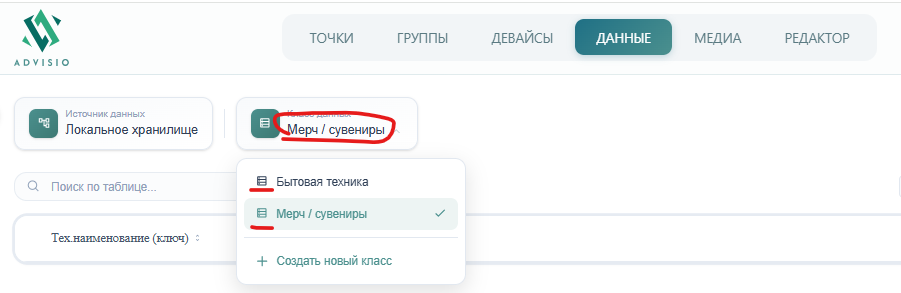
Для того, чтобы иметь возможность переключаться между ранее созданными Классами, необходимо:
-
Нажать на название активного в данный момент Класса
-
В появившемся списке выбрать интересующий Класс
Создание второго и последующего классов
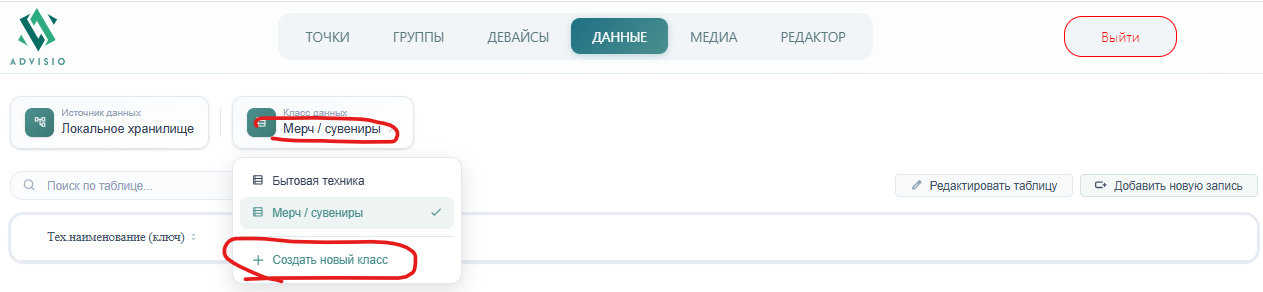
Для создания очередного Класса товара (не первого) необходимо:
-
Нажать на название активного в данный момент Класса
-
В появившемся списке нажать кнопку "Создать новый класс"
Настройка параметров класса
В правой панели Свойства отображаются параметры выбранного класса. Каждый параметр — это поле (колонка) для записей.
Добавление параметра:
- В панели Свойства справа нажмите кнопку Добавить параметр
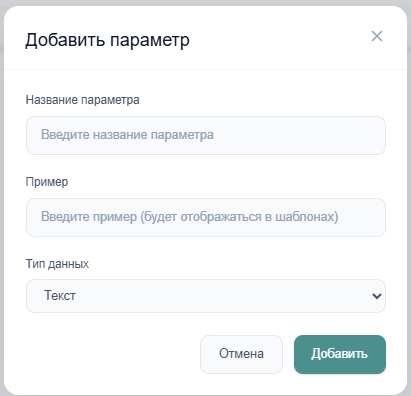
- В появившемся окне ввести Название параметра, Пример и выбрать Тип данных (Текст) и нажать кнопку "Добавить"
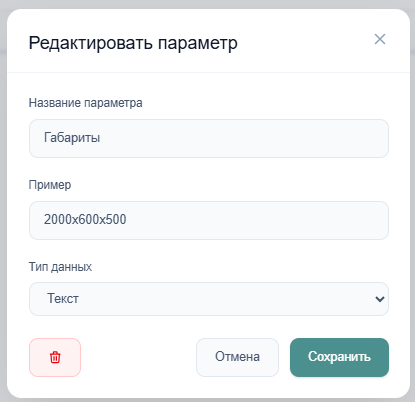
Для изменения / удаления Параметра необходимо
-
Нажать на "карандаш" справа от названия Параметра в разделе "Свойства"
-
В появившемся окне либо внести требуемые изменения, либо нажать иконку Удаления
Внимание
Удаление параметра класса приведёт к потере данных в этом поле у всех записей класса.
Удаление класса
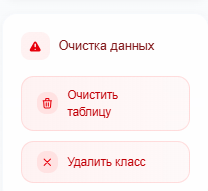
Для того, чтобы безвозвратно удалить Класс вместе с его данными, необходимо нажать кнопку "Удалить класс" в разделе "Очистка данных" в правой нижней части экрана. Необходимо подтвердить свое действие, так как его невозможно будет отменить.
Работа с данными
Структура записи
Каждая запись (товар, пункт меню) может содержать следующие поля:
| Поле | Тип | Описание | Пример |
|---|---|---|---|
| Название | Текст | Наименование товара | «Капучино» |
| Описание | Текст | Подробное описание | «Эспрессо с молочной пенкой» |
| Цена | Число | Стоимость товара | 250 |
| Старая цена | Число | Цена до скидки (опционально) | 300 |
| Категория | Текст | Принадлежность к разделу | «Напитки» |
| Порядок | Число | Позиция в списке | 1 |
| Активность | Да/Нет | Отображать ли на экране | Да |
Внимание
Заполняйте поле «Старая цена» для товаров со скидкой — это позволит отображать перечёркнутую цену в макетах.
Редактирование данных
После создания Класса на экране будет доступна пустая таблица с колонками в качестве Параметров Класса.
- Для того, чтобы создать новую запись, необходимо нажать на кнопку "Добавить новую запись" (1). В таблице появится новая строка с возможностью ввода данных в каждый столбец.
Подсказка
Любой из параметров может быть пустым, кроме "Технического наименования (ключ)". Он используется для уникальной идентификации записи при импорте данных.
- Для того, чтобы изменить существующую запись, необходимо нажать "Редактировать таблицу". Все строки и колонки таблицы станут редактируемыми.

- Для того, чтобы удалить существующую запись, необходимо нажать "Редактировать таблицу". При наведении курсора на строку справа будет появляться иконка "Удалить". После нажатия на эту иконку, необходимо подтвердить намерение об удалении.
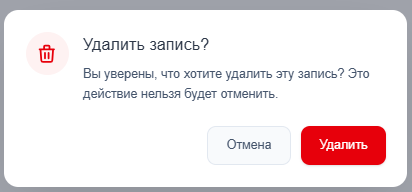
После окончания редактирования необходимо нажать кнопку "Сохранить".
- Для того, чтобы удалить все данные из таблицы конкретного Класса, необходимо нажать кнопку "Очистить таблицу" в разделе "Очистка данных" в правой нижней части экрана. Необходимо подтвердить свое действие, так как его невозможно будет отменить.
Заметка
Изменения в данных автоматически отразятся на всех экранах, использующих этот источник данных.
Импорт данных
Существует возможность загрузить данные из существующего внешнего файла вместо ручного ввода.
Поддерживаемые форматы
| Формат | Расширение | Описание |
|---|---|---|
| Excel | .xlsx, .xls |
Таблицы Microsoft Excel |
Пример структуры Excel-файла:
| Название | Описание | Цена | Категория |
|---|---|---|---|
| Капучино | Эспрессо с молочной пенкой | 250 | Напитки |
| Латте | Кофе с молоком | 280 | Напитки |
| Круассан | Слоёная выпечка с маслом | 150 | Выпечка |
Как экспортировать шаблон
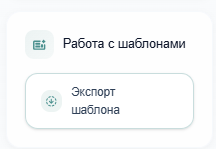
Шаблон — стандартизированный Excel-файл, содержащий предопределённые наименования столбцов, соответствующие структуре импортируемых данных. Обеспечивает унификацию заполнения и минимизирует риск возникновения ошибок на этапе загрузки данных в систему.
Для экспорта шаблона:
-
Нажать "Экспортировать шаблон" в разделе "Работа с шаблонами" в правой части страницы
-
Сохранить файл на компьютер
Внимание
Экспорт шаблона выгружает только структуру данных, но не выгружает сами данные. Для выгрузки самих данных необходимо перейти в раздел в раздел "Экспорт данных".
Как импортировать данные
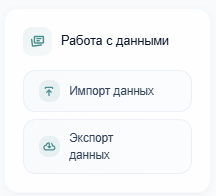
- Перейти в раздел Работа с данными в правой части страницы
- Нажать кнопку Импорт данных
- Выбрать файл на компьютере, который заполнен в соответствии с шаблоном
- Нажать Импортировать
Обновление данных через импорт
При повторном импорте:
- Новые записи — добавляются в источник данных
- Существующие записи — обновляются (сопоставление по Техническому наименованию (ключу))
- Отсутствующие записи — удаляются
Экспорт данных
Существует возможность выгрузить данные из системы для редактирования или резервного копирования.
Как экспортировать данные
- Перейти в раздел Работа с данными в правой части страницы
- Нажать кнопку Импорт данных
- Сохранить файл на компьютер
Использование экспорта
- Резервное копирование — сохранить данные перед массовыми изменениями
- Редактирование — внести изменения в Excel и загрузите обратно
- Перенос данных — использовать для копирования данных между компаниями
Связь с редактором
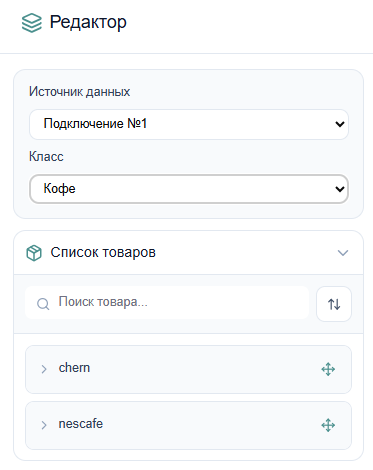
Источники данных используются в редакторе для создания динамического контента:
- В редакторе выбрать нужный источник данных в поле "Источник данных" в левой части страницы
- Выбрать класс (категорию) данных
- Добавляйте элементы из списка товаров на холст
Подробнее о работе с редактором см. раздел Редактор контента.
Примеры использования
Электронное меню кафе
- Создайте источник данных «Меню»
- Добавьте категории: Завтраки, Основные блюда, Напитки, Десерты
- Заполните товары с ценами
- В редакторе создайте макет меню, используя данные из источника
Ценники магазина
- Импортируйте каталог товаров из Excel
- Настройте отображение цен и акций
- При изменении цен — обновите данные через импорт
- Все экраны обновятся автоматически
Информационное табло
- Создайте источник данных «Объявления»
- Добавляйте текстовые записи с заголовками
- Используйте в редакторе для создания информационных баннеров
Видеоинструкция
Для наглядного изучения работы с данными посмотрите видео: