6. Медиатека
Раздел "Медиа" предназначен для управления медиафайлами — изображениями и видео, которые используются при создании контента в редакторе.
Просмотр медиатеки
-
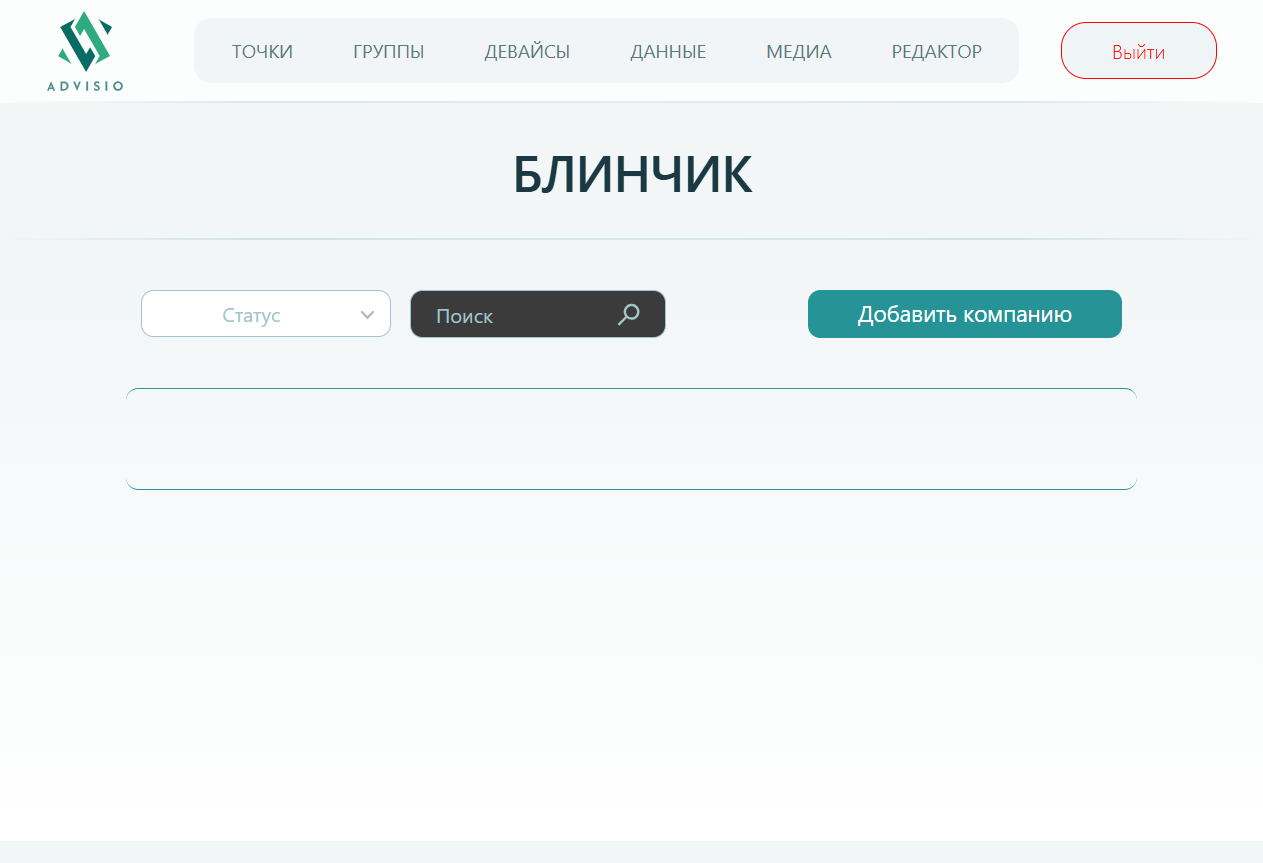
Перейдите в раздел "Медиа" в верхнем меню
-
На странице отображается:
- Название текущей компании
- Галерея загруженных медиафайлов
Фильтрация и поиск
Для удобной работы с медиатекой доступны:
- Фильтр по статусу — выпадающий список:
- Все
- Активные
-
Неактивные
-
Поиск — текстовое поле для поиска файла по названию
Поддерживаемые форматы
Изображения
| Формат | Расширение | Рекомендуемое использование |
|---|---|---|
| PNG | .png |
Логотипы, иконки, изображения с прозрачностью |
| JPEG | .jpg, .jpeg |
Фотографии, фоновые изображения |
| WebP | .webp |
Универсальный формат с хорошим сжатием |
Видео
| Формат | Расширение | Рекомендуемое использование |
|---|---|---|
| MP4 | .mp4 |
Универсальный формат для видеороликов |
| WebM | .webm |
Видео с хорошим сжатием |
Загрузка медиафайлов
-
Нажмите кнопку добавления медиафайла
-
Выберите файл на компьютере или перетащите его в область загрузки
-
Дождитесь завершения загрузки
Рекомендации по изображениям
- Оптимальное разрешение: 1920×1080 пикселей (Full HD)
- Размер файла: до 5 МБ для быстрой загрузки
- Используйте PNG для изображений с текстом и логотипов
- Используйте JPEG для фотографий
Рекомендации по видео
- Разрешение: 1920×1080 (Full HD) или 1280×720 (HD)
- Формат: MP4 с кодеком H.264
- Битрейт: 5-10 Мбит/с для оптимального качества
- Длительность: учитывайте время показа на экране
Управление файлами
Просмотр файла
Нажмите на миниатюру файла для просмотра в увеличенном виде.
Переименование
- Откройте файл
- Нажмите на название
- Введите новое имя
- Сохраните изменения
Удаление
- Выберите файл
- Нажмите кнопку удаления
- Подтвердите действие
Внимание
Перед удалением убедитесь, что файл не используется в активных макетах редактора. Удаление файла может привести к отображению ошибок на экранах.
Использование в редакторе
Загруженные медиафайлы доступны в редакторе:
- Откройте редактор
- Нажмите кнопку "Изображение" на панели инструментов
- Выберите файл из медиатеки
- Разместите на холсте
Подробнее о работе с редактором см. раздел Редактор контента.
Организация файлов
Правильное именование файлов упрощает поиск и управление медиатекой.
Правила именования
| Рекомендуется | Не рекомендуется |
|---|---|
logo_company_white.png |
IMG_20240115.jpg |
banner_promo_january.jpg |
Безымянный.png |
video_welcome.mp4 |
новый файл (1).png |
menu_background.jpg |
фото.jpeg |
product_coffee_latte.png |
123.jpg |
icon_wifi.png |
Снимок экрана 2024-01-15.png |
Рекомендации по именованию
Структура имени файла
Используйте шаблон: тип_контекст_описание.расширение
Примеры:
logo_— для логотиповbanner_— для баннеровbg_— для фоновicon_— для иконокproduct_— для фото товаров
| Что делать | Чего избегать |
|---|---|
| Использовать латиницу | Использовать кириллицу в именах |
Разделять слова подчёркиванием _ |
Использовать пробелы |
| Давать осмысленные имена | Оставлять имена по умолчанию |
| Указывать контекст использования | Использовать номера без описания |
| Использовать нижний регистр | Смешивать регистры |