7. Редактор контента
Редактор — это главный инструмент ADVISIO для создания визуального контента, который будет отображаться на телевизорах. Здесь вы можете создавать макеты с текстом, изображениями, товарами и виджетами.
Обзор интерфейса
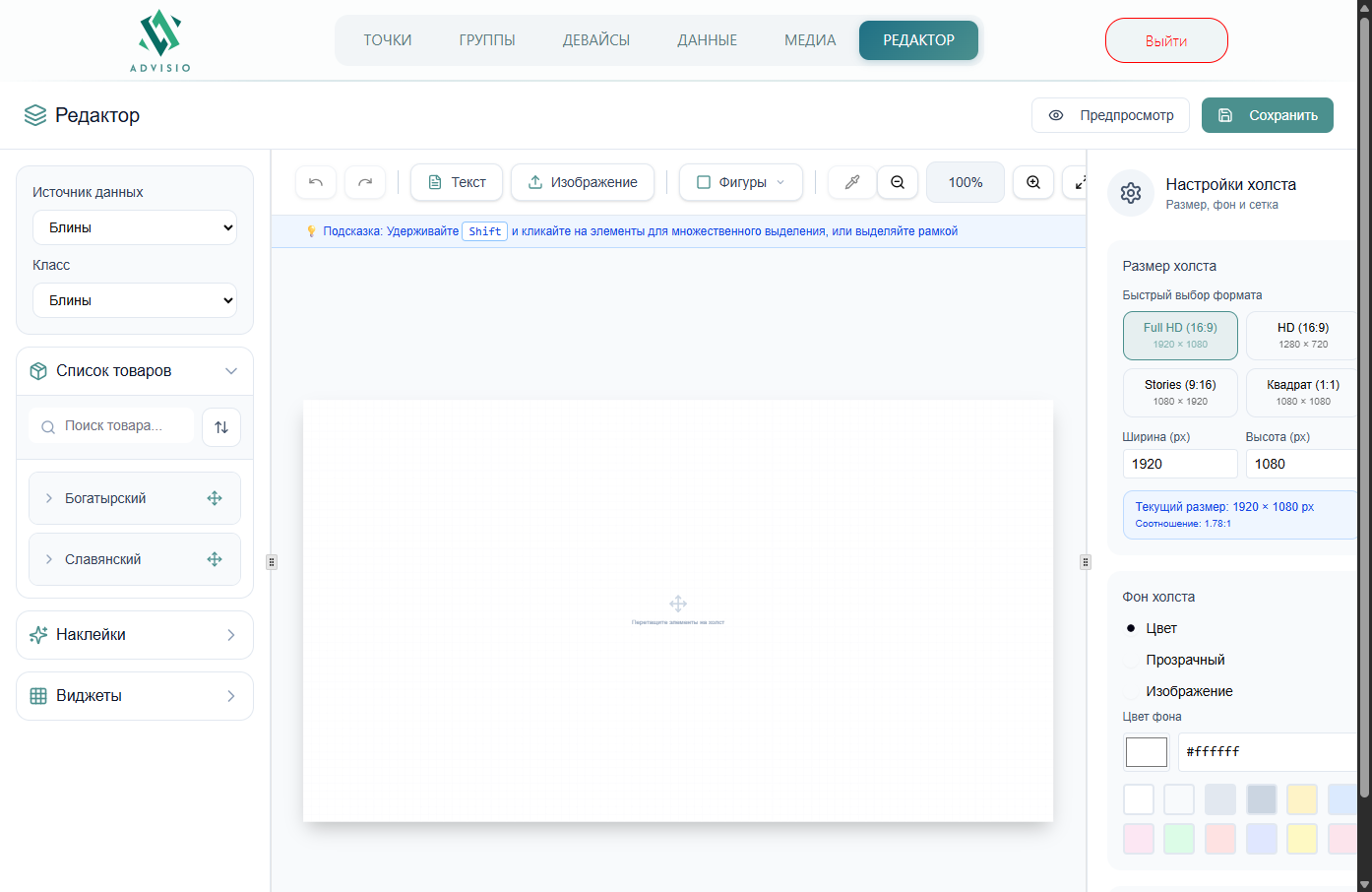
Интерфейс редактора состоит из нескольких областей:
- Верхняя панель — кнопки "Предпросмотр" и "Сохранить"
- Левая панель — источники данных, список товаров, наклейки, виджеты
- Центральная область — холст для редактирования
- Панель инструментов — добавление текста, изображений, фигур
- Правая панель — настройки холста и выбранных элементов
Настройка холста
Размер холста
В правой панели доступны предустановленные форматы:
| Формат | Разрешение | Соотношение сторон |
|---|---|---|
| Full HD | 1920 × 1080 | 16:9 |
| HD | 1280 × 720 | 16:9 |
| Stories | 1080 × 1920 | 9:16 |
| Квадрат | 1080 × 1080 | 1:1 |
Вы также можете задать произвольный размер, указав ширину и высоту в пикселях.
Совет
Выбирайте размер холста, соответствующий разрешению ваших телевизоров. Для большинства случаев подходит Full HD (1920×1080).
Фон холста
Доступны варианты фона:
- Цвет — выберите из палитры или укажите HEX-код
- Прозрачный — для создания элементов поверх другого контента
- Изображение — загрузите фоновое изображение из медиатеки
Работа с данными
Выбор источника данных
- В левой панели найдите выпадающий список "Источник данных"
- Выберите нужный источник (например, "Блины")
Выбор класса (категории)
- В поле "Класс" выберите категорию товаров
- Список товаров обновится в соответствии с выбранной категорией
Добавление товаров на холст
В разделе "Список товаров" отображаются доступные элементы:
- Найдите нужный товар (используйте поиск при необходимости)
- Перетащите товар на холст или нажмите кнопку добавления (значок +)
- Расположите элемент в нужном месте
Панель инструментов
Текст
- Нажмите кнопку "Текст" на панели инструментов
- Кликните на холсте для добавления текстового блока
- Введите текст
- Настройте шрифт, размер, цвет в правой панели
Изображение
- Нажмите кнопку "Изображение"
- Выберите файл из медиатеки
- Разместите на холсте
- Измените размер, потянув за углы
Фигуры
- Нажмите кнопку "Фигуры"
- Выберите тип фигуры:
- Прямоугольник
- Круг
- Линия
- Нарисуйте фигуру на холсте
- Настройте цвет заливки и обводки
Наклейки
Наклейки — это готовые декоративные элементы:
- Раскройте раздел "Наклейки" в левой панели
- Выберите понравившуюся наклейку
- Перетащите на холст
Виджеты
Виджеты — это интерактивные элементы с динамическим контентом:
- Раскройте раздел "Виджеты" в левой панели
- Выберите тип виджета
- Добавьте на холст
- Настройте параметры виджета
Редактирование элементов
Выделение
- Один элемент — кликните на нём
- Несколько элементов — удерживайте
Shiftи кликайте, или выделите рамкой
Перемещение
Перетащите выделенный элемент в нужное место.
Изменение размера
Потяните за угловые или боковые маркеры выделенного элемента.
Удаление
Выделите элемент и нажмите клавишу Delete или кнопку удаления.
Масштабирование
На панели инструментов доступны кнопки управления масштабом:
- Увеличить — приблизить холст
- Уменьшить — отдалить холст
- 100% — показать в реальном размере
Предпросмотр
- Нажмите кнопку "Предпросмотр" в правом верхнем углу
- Оцените, как контент будет выглядеть на экране
- Закройте предпросмотр для продолжения редактирования
Совет
Регулярно используйте предпросмотр для проверки результата, особенно перед сохранением.
Сохранение
- Нажмите кнопку "Сохранить" в правом верхнем углу
- Дождитесь подтверждения сохранения
Внимание
Не закрывайте страницу до завершения сохранения. Несохранённые изменения будут потеряны.
Горячие клавиши
| Действие | Клавиши |
|---|---|
| Отменить | Ctrl + Z |
| Повторить | Ctrl + Y |
| Выделить всё | Ctrl + A |
| Удалить | Delete |
| Множественное выделение | Shift + клик |
Видеоинструкция
Для наглядного изучения работы с редактором посмотрите видео: